Universidad del Quindío
Programa de Ingeniería de Sistemas y Computación
Título: Navegación en Jetpack Compose
Docente: Carlos Andrés Florez V.
Navegación en Jetpack Compose (Parte 1)
Introducción
Generalmente, las aplicaciones móviles constan de múltiples pantallas que los usuarios navegan para interactuar con diferentes funcionalidades. En Jetpack Compose, la navegación entre estas pantallas se maneja mediante la biblioteca de navegación de Jetpack Compose, que facilita la gestión de rutas y el paso de datos entre composables. En esta guía, aprenderemos a implementar la navegación básica en una aplicación de Jetpack Compose, luego, exploraremos algunos de los composables que nos ayudarán a crear una experiencia de usuario fluida.
Navigation Compose
Navigation Compose es una biblioteca que proporciona una forma sencilla de manejar la navegación en aplicaciones construidas con Jetpack Compose. Permite definir rutas, gestionar el back stack y pasar datos entre pantallas de manera eficiente.
¿Qué es un back stack?
El back stack es una estructura de datos que mantiene un registro de las pantallas visitadas por el usuario en una aplicación. Cada vez que el usuario navega a una nueva pantalla, esta se agrega al tope del back stack. Cuando el usuario presiona el botón de retroceso, la pantalla actual se elimina del tope del back stack y se muestra la pantalla anterior. Esto permite a los usuarios regresar a pantallas previas de manera intuitiva.
Esta imagen muestra un ejemplo de cómo funciona el back stack en una aplicación móvil:
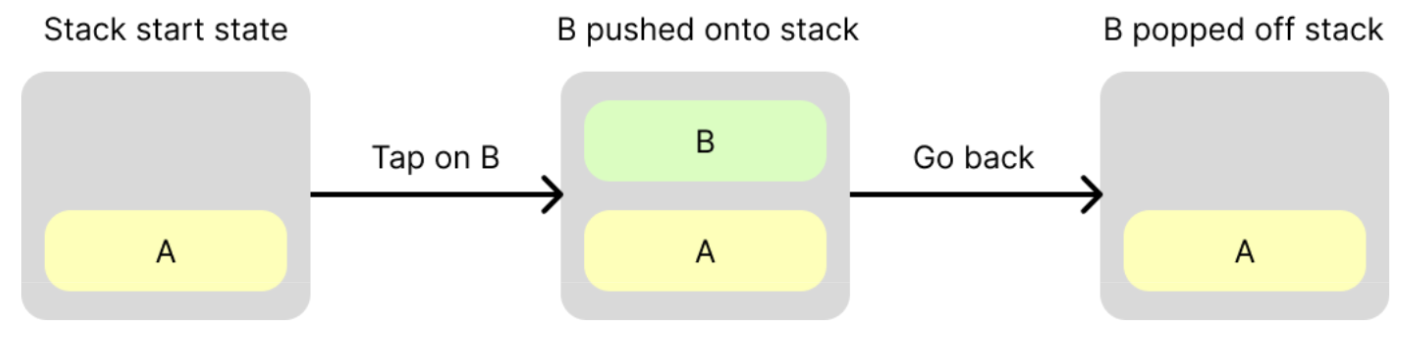 *Fuente: Android Developers - Back Stack
Cabe aclara que el back stack es gestionado automáticamente por el sistema de navegación, lo que significa que no es necesario implementar manualmente esta funcionalidad. Sin embargo, es importante entender cómo funciona para diseñar una experiencia de usuario coherente y predecible.
NavHost
La navegación en Jetpack Compose se gestiona mediante el componente NavHost, que actúa como un contenedor para las diferentes pantallas (composables) de la aplicación. El NavHost define las rutas y las composables asociadas a cada ruta. Es el punto central donde se configura la navegación.
El Navhost se puede ilustrar como se ve en la siguiente imagen:
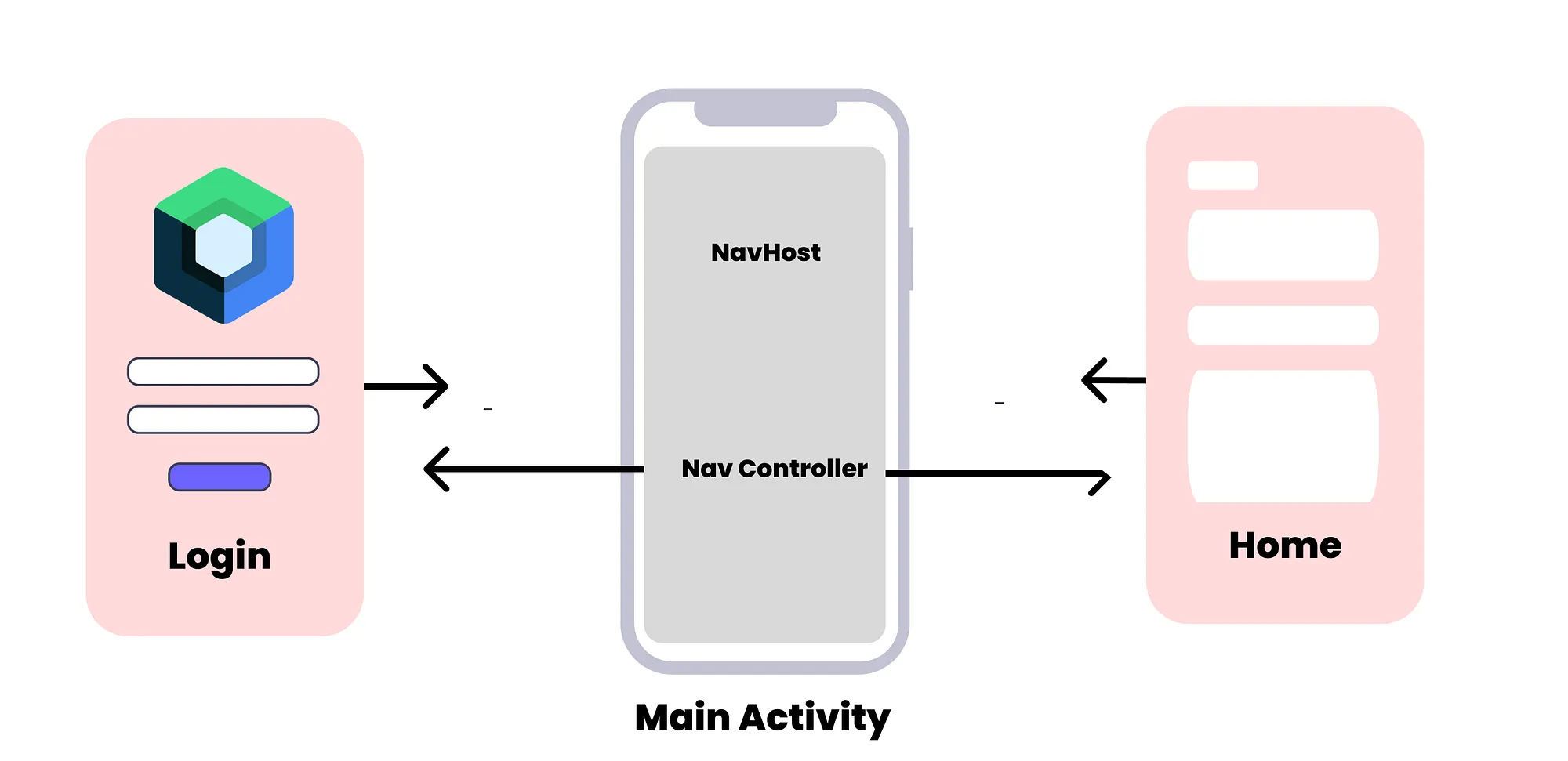 *Fuente: Medium - Navigation in Jetpack Compose
Nested NavHost
En algunos casos, es posible que deseemos tener una navegación más compleja dentro de una sección específica de la aplicación. Para esto, podemos usar un Nested NavHost, que es un NavHost anidado dentro de otro NavHost. Esto permite organizar la navegación de manera jerárquica y manejar diferentes flujos de navegación dentro de la misma aplicación.
Un ejemplo de cómo se vería un Nested NavHost es el siguiente:
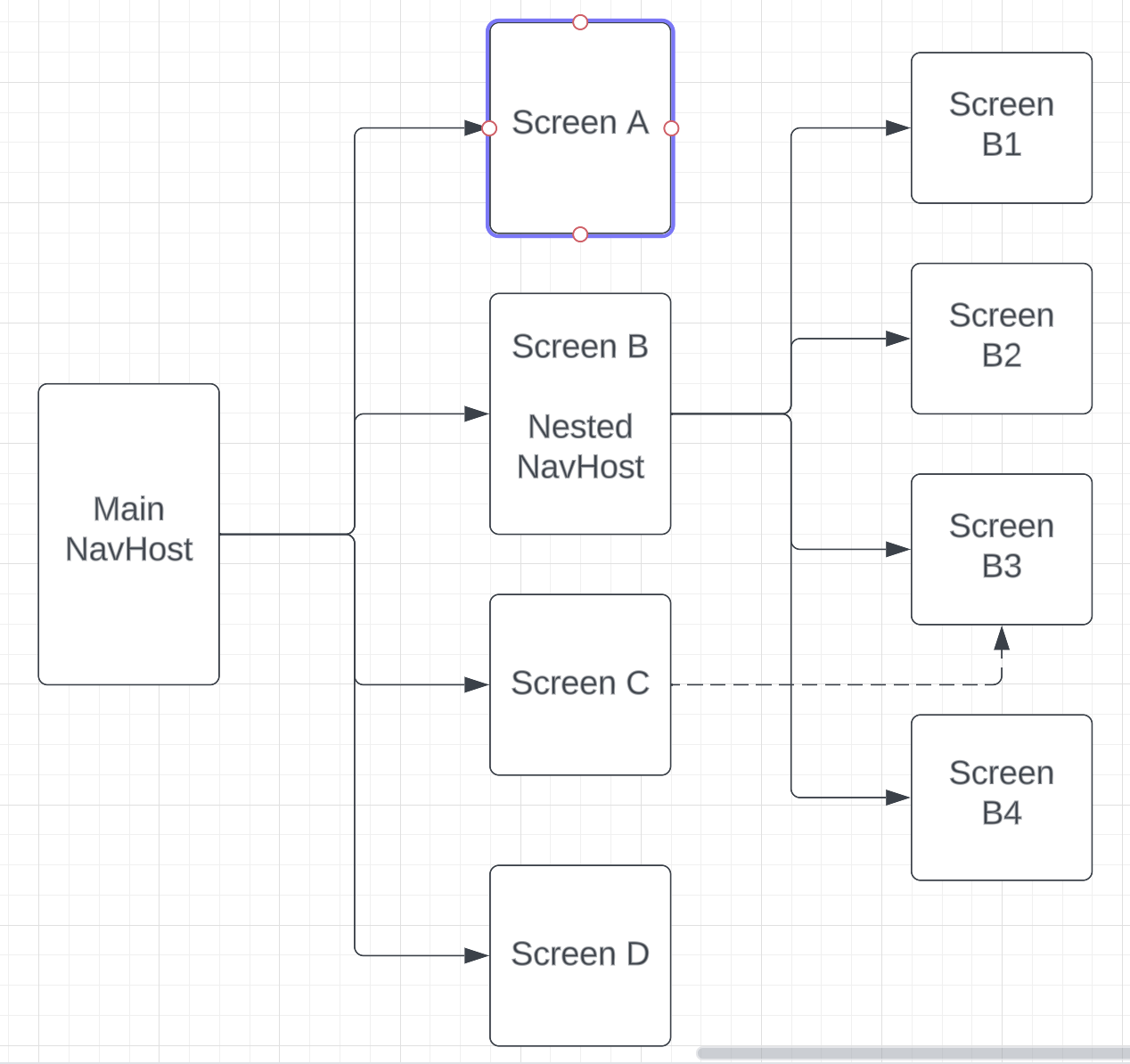 *Fuente: Android Developers - Multiple NavHost
Configuración inicial
Para comenzar a usar Navigation Compose en nuestro proyecto, debemos agregar la dependencia necesaria. Primero, modifiquemos el archivo libs.versions.toml para incluir la versión de Navigation Compose:
[versions]
kotlin = "2.2.21" # Debe usarse kotlin 2.2.x
navigationCompose = "2.9.8"
kotlinxSerialization = "1.11.0"

[libraries]
androidx-navigation-compose = { module = "androidx.navigation:navigation-compose", version.ref = "navigationCompose" }
kotlinx-serialization-json = { group = "org.jetbrains.kotlinx", name = "kotlinx-serialization-json", version.ref= "kotlinxSerialization" }

[plugins]
kotlinx-serialization = { id = "org.jetbrains.kotlin.plugin.serialization", version.ref = "kotlin" }
Luego, en el archivo build.gradle.kts del módulo de la aplicación, modifique lo siguiente:
plugins {
    alias(libs.plugins.kotlinx.serialization)
}

dependencies {
    implementation(libs.androidx.navigation.compose)
    implementation(libs.kotlinx.serialization.json)
}
Finalmente, sincronice el proyecto para descargar las nuevas dependencias.
Para más información sobre la navegación en Jetpack Compose, puede consultar la documentación oficial: Navigation in Jetpack Compose.
Implementación de la navegación básica
A continuación, implementaremos una navegación básica entre una pantalla de inicio y las pantallas de Login y Registro que ya hemos creado en guías anteriores.
1. Configurar NavHost
Primero, vamos a crear un composable que contendrá el NavHost y definirá las rutas para nuestras pantallas. Cree un nuevo paquete llamado navigation dentro del paquete core y dentro de este paquete, cree un archivo llamado AppNavigation.kt con el siguiente contenido:
package com.example.demoapp.core.navigation

import androidx.compose.foundation.layout.fillMaxSize
import androidx.compose.material3.Surface
import androidx.compose.runtime.Composable
import androidx.compose.ui.Modifier
import androidx.navigation.compose.NavHost
import androidx.navigation.compose.composable
import androidx.navigation.compose.rememberNavController

@Composable
fun AppNavigation() {
    // Estado de la navegación, permite controlar la navegación entre pantallas
    val navController = rememberNavController()

    // Un Surface que ocupa toda la pantalla y se adapta al tema de la aplicación
    Surface(
        modifier = Modifier.fillMaxSize()
    ) {
        NavHost(
            navController = navController, // Controlador de navegación
            startDestination = MainRoutes.Home // Pantalla de inicio, esta es la primer pantalla que se muestra al iniciar la aplicación
        ) {

            // Definición de las rutas y sus composables asociados (se puede agregar más rutas según sea necesario)

            composable<MainRoutes.Home> {
                HomeScreen()
            }

            composable<MainRoutes.Login> {
                LoginScreen()
            }

            composable<MainRoutes.Register> {
                RegisterScreen()
            }

        }
    }
}
Todas las pantallas que hemos creado anteriormente (HomeScreen, LoginScreen y RegisterScreen) se integran en el NavHost mediante la función composable, que asocia cada ruta con su respectivo composable.
Observe que NavHost está dentro de un Surface que ocupa toda la pantalla, lo que garantiza que nuestras pantallas se muestren correctamente. Además, el Surface hereda el color de fondo del tema actual de la aplicación por lo que funciona bien tanto en modo claro como oscuro.
2. Definir las rutas de navegación
Cree un archivo MainRoutes.kt en el mismo paquete navigation para definir las rutas de navegación de nuestra aplicación. Utilizaremos una sealed class para representar las diferentes rutas.
package com.example.demoapp.core.navigation

import kotlinx.serialization.Serializable

sealed class MainRoutes {

    @Serializable
    data object Home : MainRoutes()

    @Serializable
    data object Login : MainRoutes()

    @Serializable
    data object Register : MainRoutes()

}
Una sealed class nos permite definir un conjunto cerrado de subclases, lo que es útil para representar las diferentes rutas de navegación en nuestra aplicación.
3. Navegar entre pantallas
Ahora, ajustemos la pantalla de inicio para que los botones de Login y Registro naveguen a las pantallas correspondientes cuando se presionen. Modifique el composable HomeScreen para incluir las funciones de navegación:
package com.example.demoapp.features.home

// Importaciones necesarias...

@Composable
fun HomeScreen(
    onNavigateToLogin: () -> Unit, // Función para navegar a la pantalla de Login
    onNavigateToRegister: () -> Unit // Función para navegar a la pantalla de Registro
){

    Column(
        modifier = Modifier.fillMaxSize(),
        verticalArrangement = Arrangement.spacedBy(20.dp, Alignment.CenterVertically),
        horizontalAlignment = Alignment.CenterHorizontally
    ) {

        Image(
            painter = painterResource(R.drawable.welcome),
            contentDescription = "Welcome Image"
        )

        Text(text = "Home Screen")

        Row(
            horizontalArrangement = Arrangement.spacedBy(15.dp, Alignment.CenterHorizontally),
            verticalAlignment = Alignment.CenterVertically
        ) {

            Button(
                onClick = onNavigateToLogin // Se indica qué hay que hacer al presionar el botón pero no se implementa la lógica aquí
            ) {
                Text(text = "Iniciar sesión")
            }

            Button(
                onClick = onNavigateToRegister // Se indica qué hay que hacer al presionar el botón pero no se implementa la lógica aquí
            ) {
                Text(text = "Crear una cuenta")
            }
        }

    }

}
4. Ajustes en AppNavigation.kt
Ahora, regresemos al archivo AppNavigation.kt y ajustemos la llamada a HomeScreen para pasar las funciones de navegación adecuadas.
composable<MainRoutes.Home> {
    HomeScreen(
        onNavigateToLogin = {
            navController.navigate(MainRoutes.Login)
        },
        onNavigateToRegister = {
            navController.navigate(MainRoutes.Register)
        }
    )
}
Observe que AppNavigation.kt es el punto central donde se maneja la navegación entre las pantallas. Es una buena práctica mantener toda la lógica de navegación en un solo lugar para facilitar el mantenimiento y la comprensión del flujo de la aplicación.
5. Actualizar el punto de entrada de la aplicación
Finalmente, asegúrese de que el punto de entrada de su aplicación utilice el nuevo sistema de navegación. En su archivo MainActivity.kt, reemplace la llamada a LoginScreen() o RegisterScreen() o HomeScreen() con AppNavigation().
setContent {
    DemoAppTheme {
        // La navegación de la aplicación se maneja aquí
        AppNavigation()
    }
}
El composable AppNavigation() ahora manejará toda la navegación de la aplicación y se incluye en el tema de la aplicación para mantener la coherencia visual.
6. Probar la navegación
Ejecute la aplicación en un emulador o dispositivo físico. Debería ver la pantalla de inicio con los botones “Login” y “Register”. Al hacer clic en cada botón, debería navegar a las pantallas correspondientes. Use el botón de retroceso del dispositivo para regresar a la pantalla de inicio desde las pantallas de Login y Registro.
Implementación de navegación con parámetros
En algunas situaciones, es posible que necesitemos pasar datos entre pantallas durante la navegación. Navigation Compose facilita esto mediante el uso de argumentos en las rutas. A continuación, veremos cómo pasar parámetros entre pantallas.
1. Definir una ruta con parámetros
En la clase anterior, creamos dos pantallas: ReportListScreen y ReportDetailScreen. Vamos a definir las rutas para estas pantallas en MainRoutes.kt, asegurándonos de que ReportDetailScreen pueda recibir un parámetro, como el ID del reporte.
@Serializable
data object ReportList : MainRoutes() // Ruta para la lista de reportes

@Serializable
data class ReportDetail(val reportId: String) : MainRoutes() // Ruta para los detalles del reporte, recibe el ID del reporte como parámetro
⚠️ Importante: Asegúrese de que el parámetro
reportIdsea de tipoStringo un tipo primitivo compatible con la serialización. Se recomienda usar tipos simples para los parámetros de navegación, no objetos complejos, ya que esto puede tener un impacto en el rendimiento y la complejidad.
2. Configurar la navegación con parámetros
Agregue las nuevas rutas y composables en AppNavigation.kt para manejar la navegación con parámetros. Dentro del NavHost, agregue la siguiente configuración para la pantalla del detalle del reporte, la cual recibe el ID del reporte como parámetro:
composable<MainRoutes.ReportDetail> {
    // Se obtienen los argumentos de la ruta
    val args = it.toRoute<MainRoutes.ReportDetail>()
    // Se pasa el ID del reporte a la pantalla de detalles del reporte
    ReportDetailScreen(
        reportId = args.reportId
    )
}
Adicionalmente, dentro del NavHost, agregue la configuración para la pantalla de la lista de reportes, ya que desde allí se navegará a la pantalla de detalles del reporte:
composable<MainRoutes.ReportList> {
    // Se pasa la función de navegación a la pantalla de la lista de reportes
    ReportListScreen(
        onNavigateToReportDetail = { reportId ->
            navController.navigate(MainRoutes.ReportDetail(reportId))
        }
    )
}
Tenga en cuenta que la navegación a ReportDetailScreen ahora incluye el ID del reporte como parámetro. Este ID es dado cuando se invoca la función onNavigateToReportDetail desde ReportListScreen al presionar un reporte en la lista.
3. Probar la navegación con parámetros
Para probar la navegación con parámetros, haremos un pequeño ajuste en LoginScreen para que cuando el usuario inicie sesión, navegue a la pantalla de la lista de reportes y desde allí pueda navegar a la pantalla de detalles del reporte.
Ajuste en LoginScreen:
A la función LoginScreen, agregue la función de navegación a la pantalla de la lista de reportes:
@Composable
fun LoginScreen(
    viewModel: LoginViewModel = viewModel(),
    onNavigateToReports: () -> Unit // Función para navegar a la pantalla de la lista de reportes
) {

    val loginResult by viewModel.loginResult.collectAsState()

    // Efecto secundario para manejar la navegación después de un inicio de sesión exitoso
    LaunchedEffect(loginResult) {
        // Solo navega si el inicio de sesión fue exitoso
        if (loginResult is RequestResult.Success) {
            viewModel.resetForm() // Borrar todos los campos del formulario
            onNavigateToReports() // Navegar a la pantalla de la lista de reportes
        }
    }

    // Resto del código de LoginScreen...

    Button(
        onClick = {
            // Se llama a la función de inicio de sesión en el ViewModel
            viewModel.login()
        },
        enabled = viewModel.isFormValid,
        content = {
            Icon(
                imageVector = Icons.Default.Check,
                contentDescription = "Iniciar sesión icon"
            )
            Spacer(modifier = Modifier.width(width = 5.dp))
            Text(text = "Iniciar sesión")
        }
    )

    // Resto del código de LoginScreen...
}
Un LaunchedEffect es un efecto secundario en Jetpack Compose que se ejecuta cuando una clave específica cambia. En este caso, se utiliza para observar los cambios en el estado loginResult del ViewModel. Cuando loginResult cambia, el bloque de código dentro de LaunchedEffect se ejecuta.
Ajuste en AppNavigation.kt:
Modique la llamada a LoginScreen para pasar la función de navegación a la pantalla de la lista de reportes:
composable<MainRoutes.Login> {
    LoginScreen(
        onNavigateToReports = {
            navController.navigate(MainRoutes.ReportList)
        }
    )
}
Ejecute la aplicación y navegue a la pantalla de Login. Inicie sesión con las credenciales correctas y debería navegar a la pantalla de la lista de reportes. Al seleccionar un reporte, debería navegar a la pantalla de detalles del reporte, mostrando el ID del reporte seleccionado.
Navegación hacia atrás
En Jetpack Compose, la navegación hacia atrás se maneja automáticamente mediante el controlador de navegación (NavController). Cuando el usuario presiona el botón de retroceso del dispositivo, el NavController elimina la pantalla actual del back stack y muestra la pantalla anterior.
Sin embargo, en algunos casos, es posible que deseemos personalizar el comportamiento del botón de retroceso. Por ejemplo, podríamos querer mostrar un cuadro de diálogo de confirmación antes de salir de una pantalla o formulario o simplemente que se navegue hacia atrás al dar clic en un botón específico.
Para manejar esto, podemos usar el componente BackHandler proporcionado por Jetpack Compose. El BackHandler es un componente que permite interceptar el evento de retroceso del dispositivo.
Por ejemplo, en el formulario de registro que creamos en las clases anteriores, podríamos querer confirmar con el usuario si realmente desea salir del formulario sin guardar los cambios, para evitar la pérdida de datos.
Para implementar esto, siga estos pasos:
Paso 1: Importar BackHandler
Agregue el siguiente código dentro de la función composable del formulario de registro (RegisterScreen), justo al inicio, para interceptar el evento de retroceso:
BackHandler(
    enabled = !showExitDialog
){
    showExitDialog = true
}
Deberá agregar un nuevo estado para controlar la visibilidad del cuadro de diálogo de salida. Puede basarse en el que usamos para el cuadro de diálogo de confirmación. Adicionalmente, debe agregar otro bloque con un if para mostrar un cuadro de diálogo similar al de confirmación, pero para confirmar la salida del formulario.
⚠️ Nota: Ajuste el composable
ConfirmAlertDialogpara que sea reutilizable, permitiendo personalizar el título y el texto del diálogo y utilícelo tanto para la confirmación de envío como para la confirmación de salida.
Paso 2: Evento de navegación hacia atrás personalizado
En el cuadro de diálogo de confirmación de salida, en el botón de confirmar, agregue la lógica para navegar hacia atrás utilizando el NavController. Para esto, puede pasar una función lambda onNavigateBack al composable del formulario de registro y llamarla cuando el usuario confirme la salida.
if (showExitDialog) {
    ConfirmAlertDialog(
        onShowExitDialogChange = { showExitDialog = it },
        onConfirm = {
            viewModel.resetForm() // Resetear el formulario antes de navegar hacia atrás
            onNavigateToBack() // Navegar hacia atrás
        },
        title = "¿Está seguro de salir?",
        text = "Está a punto de salir de la aplicación."
    )
}
Paso 3: Pasar la función de navegación hacia atrás
Finalmente, en AppNavigation.kt, al llamar a RegisterForm, pase la función onNavigateBack para que navegue de regreso a la pantalla de inicio:
composable<MainRoutes.Register> {
    RegisterScreen(
        onNavigateToBack = {
            navController.popBackStack()
        }
    )
}
El navController se encargará de manejar la navegación hacia atrás, eliminando la pantalla actual del back stack y mostrando la pantalla anterior.
Paso 4: Probar la navegación hacia atrás personalizada
Ejecute la aplicación y navegue a la pantalla de registro. Intente presionar el botón de retroceso del dispositivo o el botón de salir en el formulario. Debería aparecer un cuadro de diálogo de confirmación. Si confirma, debería navegar hacia atrás a la pantalla de inicio; si cancela, debería permanecer en la pantalla de registro.
Actividad práctica
1. Nueva navegación desde Login
Agregue un botón en la pantalla de Login que permita al usuario navegar directamente a la pantalla de Registro y otro botón para navegar a una pantalla cuando se haya olvidado la contraseña.
2. Ajuste a la pantalla del detalle del reporte
Ajuste la pantalla ReportDetailScreen para que muestre toda la información del reporte en lugar de solo el ID (ya no “queme” el ID: use el que llega como parámetro de navegación). Para esto, use el ReportListViewModel con la función findById que recibe el ID del reporte y devuelve el objeto Report correspondiente. Luego, en ReportDetailScreen, obtenga el reporte usando esta función y muestre sus detalles en la UI incluyendo la foto del problema utilizando Coil.
3. Navegación hacia la creación de reportes
Ajuste el NavHost para agregar la pantalla CreateReportScreen (creada en la actividad de la guía anterior). Agregue en ReportListScreen un botón (puede investigar FloatingActionButton) que navegue a la pantalla de creación de reportes. Al crear el reporte, la aplicación debe regresar a la lista de reportes usando popBackStack().
⚠️ Nota: Es posible que el reporte recién creado no aparezca en la lista al regresar: con Navigation Compose, cada destino obtiene su propia instancia del ViewModel, por lo que la lista y la pantalla de creación no comparten los datos. No se preocupe: esta limitación se resuelve en la guía de arquitectura (MVVM y Repositorios), donde los datos se centralizan en un repositorio compartido. Por ahora, basta con que la navegación de ida y vuelta funcione.