Universidad del Quindío
Programa de Ingeniería de Sistemas y Computación
Título: Data Store en Jetpack Compose
Docente: Carlos Andrés Florez V.
Data Store en Jetpack Compose
Introducción
En el desarrollo de aplicaciones móviles con Jetpack Compose, es fundamental contar con mecanismos eficientes para almacenar y gestionar datos de manera persistente. Data Store es una solución moderna proporcionada por Android que permite almacenar datos de forma segura y eficiente, reemplazando a SharedPreferences. En esta guía, exploraremos cómo utilizar Data Store en una aplicación Jetpack Compose para almacenar y recuperar datos de usuario.
Data Store ofrece dos tipos principales de almacenamiento: Preferences Data Store y Proto Data Store. Preferences Data Store es ideal para almacenar pares clave-valor simples, mientras que Proto Data Store utiliza Protocol Buffers para almacenar datos estructurados. En nuestro caso, nos centraremos en Preferences Data Store debido a su simplicidad y facilidad de uso.
La implementación de Data Store en Jetpack Compose nos permitirá mantener la persistencia de datos asegurando que la información relevante se conserve incluso después de cerrar la aplicación. Esto es especialmente útil para almacenar configuraciones de usuario, datos de sesión y preferencias.
SharedPreferences vs Data Store
Originalmente, Android proporcionaba SharedPreferences como la principal solución para el almacenamiento de datos clave-valor. Sin embargo, SharedPreferences tiene varios problemas, por lo que Google introdujo Data Store como una alternativa más moderna y eficiente.
Antes de sumergirnos en la implementación de Data Store, es importante entender las diferencias clave entre SharedPreferences y Data Store.
| Característica | SharedPreferences | Data Store |
|---|---|---|
| Modelo de almacenamiento | Basado en XML | Basado en archivos binarios |
| Tipo de datos | Clave-valor simples | Clave-valor (Preferences) o datos estructurados (Proto) |
| Seguridad | No cifrado por defecto | Soporta cifrado y es más seguro |
| Rendimiento | Menor rendimiento en operaciones concurrentes | Mejor rendimiento en operaciones concurrentes |
| API | Síncrona y propensa a errores | Asíncrona y basada en corrutinas |
| Manejo de errores | Propenso a errores de concurrencia | Manejo de errores más robusto |
Claramente, Data Store ofrece varias ventajas sobre SharedPreferences, especialmente en términos de seguridad, rendimiento y manejo de errores. Por estas razones, se recomienda utilizar Data Store para nuevas aplicaciones y migrar las existentes cuando sea posible.
La documentación oficial de Data Store se puede encontrar en el siguiente enlace: Data Store.
Implementación de Data Store en el proyecto
1. Agregar dependencias
Para utilizar Data Store en nuestro proyecto, primero debe agregar las dependencias necesarias en el archivo libs.versions.toml. Añada la siguiente línea para incluir la biblioteca de Data Store:
[versions]
dataStore = "1.2.1"

[libraries]
data-store = { module = "androidx.datastore:datastore-preferences", version.ref="dataStore" }
Luego, en el archivo build.gradle.kts del módulo de la aplicación, agregue la dependencia:
dependencies {
    implementation(libs.data.store)
}
Sincronice el proyecto para descargar las nuevas dependencias.
2. Configurar Data Store
El siguiente paso es crear un Singleton para manejar la instancia de Data Store. Cree un archivo llamado SessionDataStore.kt para gestionar el almacenamiento de datos de sesión del usuario. Este archivo debe crearlo en el paquete data/datastore.
package com.example.demoapp.data.datastore

import android.content.Context
import androidx.datastore.core.DataStore
import androidx.datastore.preferences.core.Preferences
import androidx.datastore.preferences.core.edit
import androidx.datastore.preferences.core.stringPreferencesKey
import androidx.datastore.preferences.preferencesDataStore
import com.example.demoapp.data.model.UserSession
import com.example.demoapp.domain.model.UserRole
import dagger.hilt.android.qualifiers.ApplicationContext
import kotlinx.coroutines.flow.Flow
import kotlinx.coroutines.flow.map
import jakarta.inject.Inject
import jakarta.inject.Singleton

private val Context.dataStore: DataStore<Preferences> by preferencesDataStore(name = "session")

@Singleton
class SessionDataStore @Inject constructor(
    @param:ApplicationContext private val context: Context
) {
    // Claves para las preferencias
    private object Keys {
        val USER_ID = stringPreferencesKey("user_id")
        val ROLE = stringPreferencesKey("role")
    }

    // Flujo para observar los datos de la sesión
    val sessionFlow: Flow<UserSession?> = context.dataStore.data.map { prefs ->
        // Intenta obtener los datos de la sesión desde Data Store
        val userId = prefs[Keys.USER_ID]
        val roleStr = prefs[Keys.ROLE]

        // Si alguno de los datos es nulo, retorna null
        if (userId.isNullOrBlank() || roleStr.isNullOrBlank()) {
            null
        } else {
            // Retorna un objeto UserSession con los datos obtenidos si existen
            UserSession(
                userId = userId,
                role = UserRole.valueOf(roleStr)
            )
        }
    }

    suspend fun saveSession(userId: String, role: UserRole) {
        // Guarda los datos de la sesión en Data Store (clave-valor)
        context.dataStore.edit { prefs ->
            prefs[Keys.USER_ID] = userId
            prefs[Keys.ROLE] = role.name
        }
    }

    suspend fun clearSession() {
        context.dataStore.edit { it.clear() }
    }
}
3. Crear el modelo de datos
Cree un archivo llamado UserSession.kt en el paquete data/model para definir el modelo de datos que se almacenará en Data Store.
package com.example.demoapp.data.model

import com.example.demoapp.domain.model.UserRole

data class UserSession(
    val userId: String,
    val role: UserRole
)
Esta clase representa la sesión del usuario, incluyendo su ID y rol. Es como un DTO (Data Transfer Object) que facilita el almacenamiento y recuperación de datos desde Data Store.
4. Crear los casos de uso de sesión y el ViewModel
Siguiendo la arquitectura, en lugar de que el ViewModel use SessionDataStore directamente, encapsulamos el acceso a la sesión en casos de uso.
En domain/usecase/auth, cree ObserveSessionUseCase.kt para exponer el flujo de la sesión:
package com.example.demoapp.domain.usecase.auth

import com.example.demoapp.data.datastore.SessionDataStore
import com.example.demoapp.data.model.UserSession
import kotlinx.coroutines.flow.Flow
import jakarta.inject.Inject

class ObserveSessionUseCase @Inject constructor(
    private val sessionDataStore: SessionDataStore
) {
    operator fun invoke(): Flow<UserSession?> = sessionDataStore.sessionFlow
}
Y LogoutUseCase.kt para cerrar la sesión:
package com.example.demoapp.domain.usecase.auth

import com.example.demoapp.data.datastore.SessionDataStore
import jakarta.inject.Inject

class LogoutUseCase @Inject constructor(
    private val sessionDataStore: SessionDataStore
) {
    suspend operator fun invoke() {
        sessionDataStore.clearSession()
    }
}
💡 En la guía de Firebase Authentication ampliaremos
LogoutUseCasepara que, además de limpiar la sesión local, cierre la sesión en Firebase (auth.signOut()).
Ahora bien, ¿quién guarda la sesión al iniciar sesión? Como ya contamos con SessionDataStore, este es el momento de enriquecer el LoginUserUseCase (creado en la guía de arquitectura) para que, además de autenticar, persista la sesión cuando el login es exitoso. Actualice domain/usecase/auth/LoginUserUseCase.kt:
package com.example.demoapp.domain.usecase.auth

import com.example.demoapp.data.datastore.SessionDataStore
import com.example.demoapp.domain.model.User
import com.example.demoapp.domain.repository.UserRepository
import jakarta.inject.Inject

class LoginUserUseCase @Inject constructor(
    private val userRepository: UserRepository,
    private val sessionDataStore: SessionDataStore
) {
    suspend operator fun invoke(email: String, password: String): User? {
        val user = userRepository.login(email, password)
        // Si las credenciales son válidas, guardamos la sesión del usuario
        if (user != null) {
            sessionDataStore.saveSession(user.id, user.role)
        }
        return user
    }
}
Así, cuando el LoginViewModel invoque loginUserUseCase(...) y el login sea exitoso, la sesión quedará persistida y la navegación reaccionará automáticamente (lo veremos en el siguiente paso). El LoginViewModel no necesita conocer SessionDataStore.
El SessionViewModel
Finalmente, cree SessionViewModel.kt en el paquete core/navigation. Este ViewModel observa la sesión y permite cerrarla, apoyándose en los casos de uso (no en SessionDataStore directamente):
package com.example.demoapp.core.navigation

import androidx.lifecycle.ViewModel
import androidx.lifecycle.viewModelScope
import com.example.demoapp.data.model.UserSession
import com.example.demoapp.domain.usecase.auth.LogoutUseCase
import com.example.demoapp.domain.usecase.auth.ObserveSessionUseCase
import dagger.hilt.android.lifecycle.HiltViewModel
import kotlinx.coroutines.flow.SharingStarted
import kotlinx.coroutines.flow.StateFlow
import kotlinx.coroutines.flow.map
import kotlinx.coroutines.flow.stateIn
import kotlinx.coroutines.launch
import jakarta.inject.Inject

// Define los posibles estados de la sesión
sealed interface SessionState {
    data object Loading : SessionState
    data object NotAuthenticated : SessionState
    data class Authenticated(val session: UserSession) : SessionState
}

@HiltViewModel
class SessionViewModel @Inject constructor(
    observeSessionUseCase: ObserveSessionUseCase,
    private val logoutUseCase: LogoutUseCase
) : ViewModel() {

    // Flujo que representa el estado de la sesión
    val sessionState: StateFlow<SessionState> = observeSessionUseCase()
        .map { session -> // Mapea la sesión a un estado de sesión
            if (session != null) {
                SessionState.Authenticated(session)
            } else {
                SessionState.NotAuthenticated
            }
        }
        .stateIn( // Convierte el flujo en un StateFlow para que pueda ser observado
            scope = viewModelScope,
            started = SharingStarted.WhileSubscribed(5000),
            initialValue = SessionState.Loading
        )

    fun logout() {
        // Cierra la sesión a través del caso de uso
        viewModelScope.launch {
            logoutUseCase()
        }
    }
}
Note que el SessionViewModel ya no expone un método login(): guardar la sesión es responsabilidad del LoginUserUseCase. El ViewModel solo observa el estado y permite cerrar sesión.
5. Integrar Data Store en la UI con Jetpack Compose
Ahora, vamos a modificar la navegación para que la pantalla de inicio dependa del estado de la sesión gestionada por Data Store.
La idea es hacer algo así:
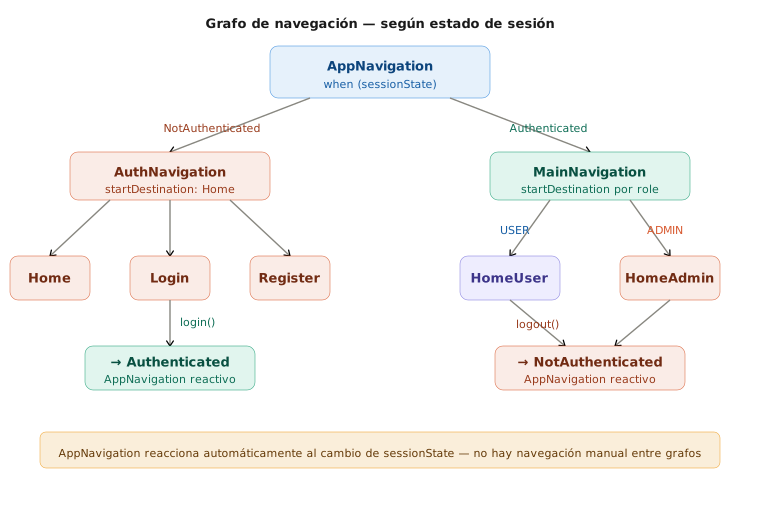
Vaya a AppNavigation.kt y actualice el código de la siguiente manera:
@Composable
fun AppNavigation(
    sessionViewModel: SessionViewModel = hiltViewModel()
) {
    // Observa el estado de la sesión desde el ViewModel
    val sessionState by sessionViewModel.sessionState.collectAsState()

    Surface(modifier = Modifier.fillMaxSize()) {
        when (val state = sessionState) {
            is SessionState.Loading -> {
                // Se muestra un indicador de carga mientras se determina el estado de la sesión
                Box(Modifier.fillMaxSize(), contentAlignment = Alignment.Center) {
                    CircularProgressIndicator()
                }
            }
            // Sin sesión: se muestra la navegación de autenticación
            is SessionState.NotAuthenticated -> AuthNavigation()
            // Con sesión: se delega en MainScreen, pasándole el rol del usuario
            is SessionState.Authenticated -> MainScreen(
                role = state.session.role,
                onLogout = sessionViewModel::logout
            )
        }
    }
}
La navegación depende del estado de la sesión. Si el usuario no está autenticado, se muestra AuthNavigation; si está autenticado, se muestra MainScreen, al que le pasamos el rol de la sesión (no toda la sesión) y el callback de cierre de sesión.
Debe agregar el siguiente composable para la navegación de autenticación en el mismo archivo AppNavigation.kt:
@Composable
private fun AuthNavigation() {
    val navController = rememberNavController()

    NavHost(
        navController = navController,
        startDestination = MainRoutes.Home
    ) {

        composable<MainRoutes.Home> {
            HomeScreen(
                onNavigateToLogin = {
                    navController.navigate(MainRoutes.Login)
                },
                onNavigateToRegister = {
                    navController.navigate(MainRoutes.Register)
                }
            )
        }

        composable<MainRoutes.Login> {
            // Sin callback de navegación al autenticar: al guardarse la sesión,
            // AppNavigation cambia automáticamente a MainScreen.
            LoginScreen(
                onNavigateToRegister = {
                    navController.navigate(MainRoutes.Register)
                }
            )
        }

        composable<MainRoutes.Register> {
            RegisterScreen(
                onNavigateToBack = {
                    navController.popBackStack()
                }
            )
        }

        // Otras pantallas que no requieren autenticación pueden ir aquí
    }
}
⚠️ Importante: En este ejemplo solo se usan algunas pantallas, en su proyecto puede tener más pantallas que debe agregar aquí.
⚠️ Ajuste en
LoginScreen: Elimine el parámetroonNavigateToReportsdeLoginScreeny su invocación dentro delLaunchedEffect, ya que la navegación tras un login exitoso ahora ocurre automáticamente cuando se guarda la sesión. Conserve (o agregue, si hizo la actividad de la guía de navegación) el parámetroonNavigateToRegisterque se usa en el código anterior.
Recuerde que MainScreen (creado en la guía de navegación) recibe el role y se encarga internamente de mostrar el dashboard correspondiente, con su barra de navegación y su NavHost interno. La diferencia clave ahora es de dónde sale el rol: antes lo pasábamos de forma fija a través de las rutas MainRoutes.HomeUser / HomeAdmin; con Data Store, AppNavigation lo obtiene de la sesión persistida (state.session.role). Por eso ya no necesitamos esas rutas: AppNavigation solo decide entre autenticado / no autenticado, y MainScreen resuelve el resto según el rol.
De esta manera, la navegación de la aplicación se adapta dinámicamente según el estado de la sesión del usuario almacenada en Data Store.
💡 En el proyecto final,
AppNavigationse amplía para soportar los enlaces de recuperación de contraseña. Recibe unresetPasswordCode: String?que tiene prioridad sobre el estado de sesión, yAuthNavigationañade la rutaForgotPassword:@Composable fun AppNavigation( resetPasswordCode: String? = null, onResetPasswordHandled: () -> Unit = {}, sessionViewModel: SessionViewModel = hiltViewModel() ) { val sessionState by sessionViewModel.sessionState.collectAsState() Surface(modifier = Modifier.fillMaxSize()) { when { // El enlace de recuperación abierto desde el correo tiene prioridad resetPasswordCode != null -> ResetPasswordScreen( oobCode = resetPasswordCode, onFinished = onResetPasswordHandled ) else -> when (val state = sessionState) { is SessionState.Loading -> { /* indicador de carga */ } is SessionState.NotAuthenticated -> AuthNavigation() is SessionState.Authenticated -> MainScreen( role = state.session.role, onLogout = sessionViewModel::logout ) } } } }Las pantallas
ForgotPasswordScreenyResetPasswordScreense construyen en la guía de Firebase Authentication. Si aún no llega a esa guía, puede omitir por ahora el parámetroresetPasswordCodey la ramaResetPasswordScreen.
6. Probar la aplicación
Ejecute la aplicación en un emulador o dispositivo físico. Navegue a la pantalla de inicio de sesión, ingrese las credenciales y verifique que la sesión se almacene correctamente en Data Store. Luego, cierre y vuelva a abrir la aplicación para asegurarse de que la sesión persista y el usuario permanezca autenticado.
7. Acceder a los datos almacenados mediante un Caso de Uso
Para obtener el usuario actualmente autenticado necesitamos combinar dos fuentes de datos: el SessionDataStore (que nos da el userId de la sesión) y el UserRepository (que nos da los datos completos del usuario). Este es justamente el tipo de coordinación que mencionamos en la guía de arquitectura: en lugar de inyectar ambas dependencias en el ViewModel y mezclar la lógica allí, la encapsulamos en un caso de uso.
En el paquete domain/usecase/user, cree un archivo llamado GetCurrentUserUseCase.kt:
package com.example.demoapp.domain.usecase.user

import com.example.demoapp.data.datastore.SessionDataStore
import com.example.demoapp.domain.model.User
import com.example.demoapp.domain.repository.UserRepository
import kotlinx.coroutines.flow.first
import jakarta.inject.Inject

class GetCurrentUserUseCase @Inject constructor(
    private val sessionDataStore: SessionDataStore,
    private val userRepository: UserRepository
) {
    suspend operator fun invoke(): User? {
        // Si no hay sesión activa, no hay usuario actual
        val session = sessionDataStore.sessionFlow.first() ?: return null
        // Con el userId de la sesión, obtenemos el usuario completo desde el repositorio
        return userRepository.findById(session.userId)
    }
}
Observe cómo este caso de uso es ahora el único responsable de saber cómo se determina el usuario actual. El ViewModel simplemente lo invoca, sin conocer los detalles de la sesión ni del repositorio.
Por ejemplo, en el ViewModel del perfil de usuario:
package com.example.demoapp.features.user.profile

@HiltViewModel
class ProfileViewModel @Inject constructor(
    private val getCurrentUserUseCase: GetCurrentUserUseCase // Inyectamos el caso de uso
) : ViewModel() {

    // Estado para el usuario
    private val _user = MutableStateFlow<User?>(null)
    val user: StateFlow<User?> = _user.asStateFlow()

    init {
        // Cargar el usuario actual al inicializar el ViewModel
        loadCurrentUser()
    }

    private fun loadCurrentUser() {
        // Usar viewModelScope para lanzar una corrutina
        viewModelScope.launch {
            // El caso de uso combina la sesión y el repositorio por nosotros
            val foundUser = getCurrentUserUseCase()
            // Actualizar el estado del usuario si se encuentra
            foundUser?.let { user ->
                _user.value = user
                // Aquí puede cargar los datos del usuario en la UI
            }
        }
    }

    // Resto del ViewModel...
}
8. Probar la aplicación nuevamente
Ejecute nuevamente la aplicación y navegue a la pantalla de perfil. Verifique que los datos del usuario se carguen correctamente utilizando el userId almacenado en Data Store.
Actividad práctica
1. Pantallas del rol Admin
Cree todas las pantallas necesarias para el rol Admin acorde a los requerimientos de su proyecto. Asegúrese de que estas pantallas solo sean accesibles para usuarios con el rol Admin. Si ya ha creado estas pantallas, revise que la navegación funcione correctamente según el rol del usuario almacenado en Data Store.
2. Pantallas del rol User
Cree todas las pantallas necesarias para el rol User acorde a los requerimientos de su proyecto. Asegúrese de que estas pantallas solo sean accesibles para usuarios con el rol User. Si ya ha creado estas pantallas, revise que la navegación funcione correctamente según el rol del usuario almacenado en Data Store.
3. Datos adicionales en Data Store
Piense en otros datos que podrían ser útiles almacenar en Data Store (por ejemplo, preferencias de usuario, configuraciones de la aplicación, etc.) e implemente su almacenamiento y recuperación utilizando Data Store.